In dem folgenden Artikel wird beschrieben, wie man ein Linux-Laptop mit dem Desktop MATE oder Cinnamon mit einer Bluetooth-Maus verbindet. Andere Desktops haben ähnliche Programme. Selbst auf dem Macintosh ist der Ablauf ähnlich. Auch die Bluetooth-Geräte verhalten sich meist ähnlich wie die im Beispiel verwendete Maus.
Wireless-Schalter
Einige Laptops haben einen Schalter, um alle Funkverbindungen abzuschalten. Dieser schaltet auch Bluetooth ab. Darum sollte zunächst geprüft werden, ob das Gerät einen solchen Schalter hat und diesen ggf. einschalten.
Bluetooth-Symbol auf dem Desktop
In der Statusleiste des Desktops gibt es üblicherweise ein Bluetooth-Symbol. Das ist blau, wenn es aktiv ist, grau, wenn es deaktiviert ist (siehe Abbildung). Durch Anklicken dieses Symbols startet der Bluetooth-Manager. Sollte das Symbol nicht da sein, kann man ihn auch direkt aufrufen. Dazu startet man ein Terminal (Strg+Alt+T) und gibt dort den Befehl blueman-manager ein. Es erscheint ein Fenster.
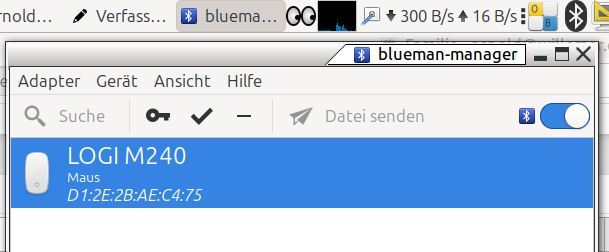
Der Blueman-Manager
In dem Fenster von Blueman-Manager ist oben rechts ein Schalter. Der muss eingeschaltet sein. Dadurch verändert sich die Farbe des Buetooth-Symbols in der Leiste von grau auf blau.
Pairing
Bevor eine Bluetooth-Verbindung hergestellt werden kann, müssen sich die Partner kennenlernen. Diesen Vorgang bezeichnet man als Pairing. Dabei wählt typischerweise der Computer aus der Liste der verfügbaren Geräte den gewünschten Partner aus. Die Geräte bestätigen die Verbindung und das Gerät kann genutzt werden. In manchen Fällen - wenn die Geräte die Möglichkeit für die Darstellung bzw. für die Eingabe haben - muss der Benutzer Zahlen eingeben, um eine Verwechslung zu verhindern.Bluetooth-Gerät bereitstellen
Neuere Bluetooth-Geräte sind in der Regel aus der Sicht des Pairing unsichtbar. Um sich bekannt zu machen, verfügen Bluetooth-Geräte oft über einen Taster, der oft mit Pairing beschriftet ist.Auf der Bluetooth-Maus von Logi, die ich hier als Beispiel verwende, muss man dazu einen kleinen Taster auf der Unterseite mehrere Sekunden gedrückt halten, bis die LED anfängt hektisch zu blinken.
Dann klickt man im Blueman-Manager auf den Button Suchen. und es erscheint die Maus in der Liste, wie oben in der Abbildung zu sehen.
Nun klickt man den Eintrag der Maus mit der rechten Maustaste an und wählt Verbinden an.
Bei einigen Geräten wie muss die Verbindung ebenfalls bestätigt werden. Beispielsweise muss bei der Maus der Taster auf der Unterseite kurz gedrückt werden, sie blinkt dann langsamer.
Anschließend meldet sich der Computer und fragt nach einer Bestätigung. Dazu klickt man Hinzufügen an. Anschließend wird das Gerät verbunden. Später kann die Maus durch Rechtsklick auf ihren Eintrag im Blueman-Manager wieder getrennt werden.
Auflösung des Pairings
Nach Aus- und wieder Einschalten der Maus wird sie automatisch wieder mit dem Laptop verbunden. Bei einigen Geräten muss das explizit durch den entsprechendes Anklicken des Eintrags in dem Menü erfolgen, die durch einen Rechtsklick auf den Eintrag im Blueman-Manager erscheint.Wird die Maus zwischenzeitlich mit einem anderen Gerät betrieben, muss das Pairing wiederholt werden. Die Maus verbindet sich nicht mehr automatisch mit dem Laptop. Andere Bluetooth-Geräte können etwas zickiger sein. Sie lassen ein erneutes Pairing nicht zu, wenn sie schon mit einem Gerät verbunden wurden. Das bedeutet dann, dass man erst einmal feststellen muss, welches der Partner ist, mit dem das Bluetooth-Gerät zuletzt verbunden war.